完整图文教程
从注册到拿报告,一页走完。
这份教程按真实网站流程整理:先注册账号,再兑换或绑定激活码,随后上传论文并等待系统生成相似度报告与 AI 检测报告。
5步
注册、兑换、上传、等待、下载
50MB
单个文件最大限制
5-15分钟
常见报告等待时间
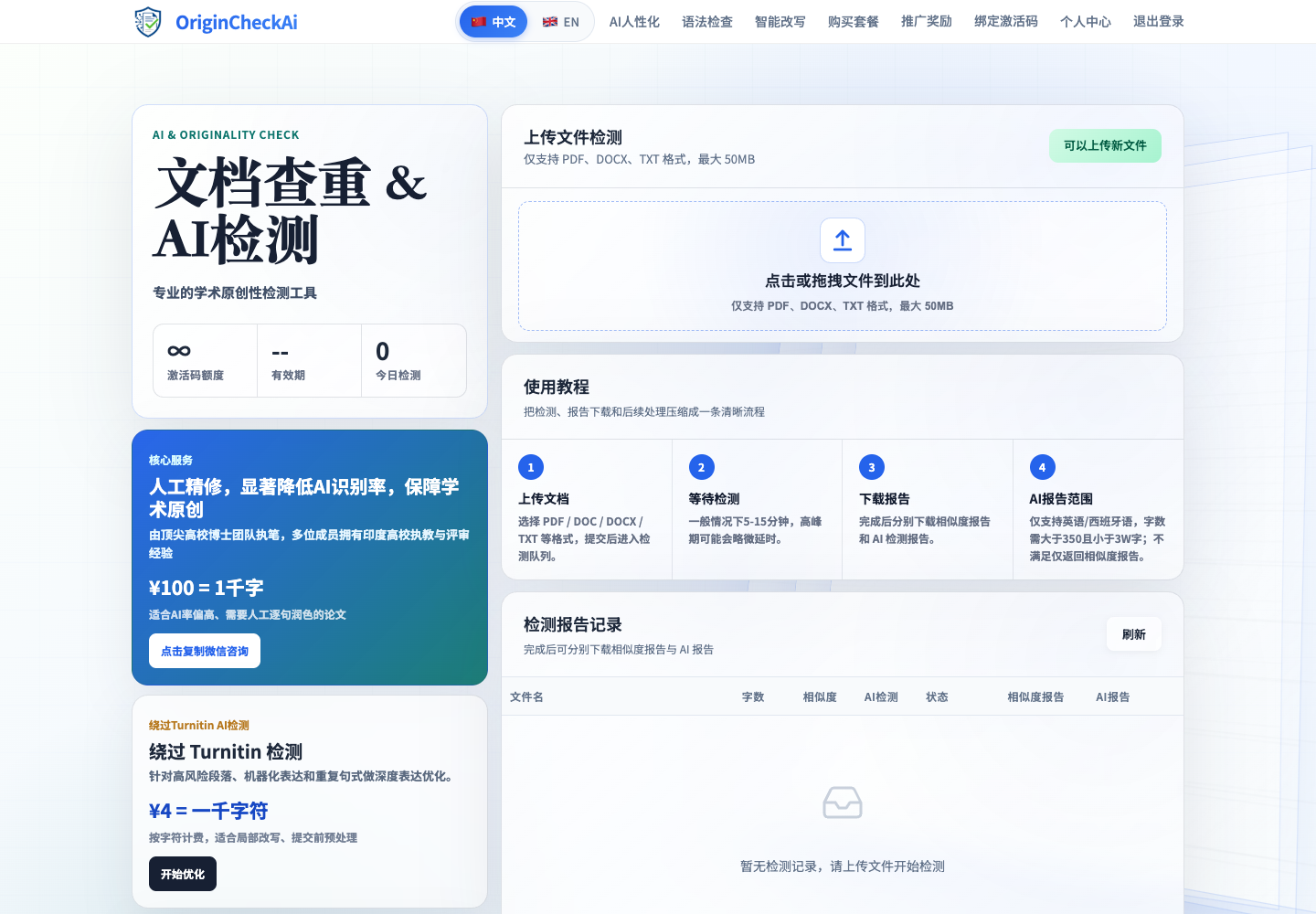
步骤 1 / 注册账号
使用邮箱创建账户。
注册页需要邮箱、图形验证码、邮箱验证码和密码。完成后会跳转登录页,登录后才能兑换激活码和上传文件。
- 打开 /register,输入常用邮箱地址。
- 填写图形验证码后点击“发送验证码”,到邮箱查看 6 位验证码。
- 输入邮箱验证码,设置至少 6 位密码,并再次确认密码。
- 提交注册,看到注册成功提示后返回登录页登录。
步骤 2 / 兑换激活码
把购买的次数绑定到账号。
激活码就是检测额度。每上传 1 个文件通常消耗 1 次额度;如果订单失败或超时,系统会按规则返还额度。
- 进入 /shop 购买套餐,或从客服/平台获取激活码、卡密。
- 登录后打开 /app,点击导航栏里的“绑定激活码”。
- 在弹窗中粘贴激活码,确认绑定。
- 绑定成功后,顶部“激活码额度”会更新;额度为 0 时无法上传。
绑定激活码
购买套餐
激活码:OCAI-2026-XXXX
当前额度
10 次
步骤 3 / 上传文件
选择文件后点击开始检测。
首页上传区支持点击选择,也支持拖拽文件。批量上传时系统会依次提交,每个文件都会在报告记录中单独显示。
- 确认文件为 PDF、DOCX 或 TXT,单个文件不超过 50MB。
- 点击上传区域,或直接把文件拖到上传框中。
- 检查已选择文件数量;不需要的文件可以先移除。
- 点击“开始检测”,等待进度条显示文件已提交。
上传区在页面右侧上方。选择文件后会出现文件列表和“开始检测”按钮。
步骤 4 / 等待报告
看状态,不要重复提交。
提交成功后,任务会进入报告记录表。等待中和检测中都是正常状态,高峰期或大文件会更慢一些。
- 看到“等待中”表示任务已进入队列,不代表失败。
- 看到“检测中”表示供应商正在生成报告。
- 一般等待 5-15 分钟;特殊渠道或高峰期可能更久。
- 可以留在页面自动刷新,也可以稍后回来点击“刷新”。
报告记录状态
Essay_Final.docx
等待中
Research.pdf
检测中
Report.txt
已完成
步骤 5 / 下载报告
完成后分别下载两类报告。
报告记录中通常有“相似度报告”和“AI 报告”两个按钮。AI 报告有语言和字数限制,不满足条件时可能只返回相似度报告。
- 状态变成“已完成”后,查看相似度和 AI 检测分数。
- 点击“相似”下载重复率/来源标注报告。
- 点击“AI”下载 AI 检测报告;按钮灰色表示暂不可下载或条件不满足。
- 如果分数偏高,可先修改论文,再使用新的额度重新检测。
检测报告记录
文件名
相似度
AI检测
下载
Essay_Final.docx
12%
8%
Research.pdf
--
--
检测中
上传前后都要看
注意事项
下面这些点能减少上传失败、重复扣额度和拿不到 AI 报告的情况。
常见问题
遇到问题先看这里。
这些是使用过程中最容易卡住的几个点。
为什么我注册后还是不能上传?
需要先登录并绑定有效激活码。额度为 0、激活码被禁用或系统维护时,上传按钮会被限制。
为什么只有相似度报告,没有 AI 报告?
AI 报告受语言和字数限制。非英文/西班牙语,或字数小于 350、大于 30000 时,可能只返回相似度报告。
等待时间超过 15 分钟怎么办?
先点击刷新查看最新状态。高峰期、人工供应商或大文件可能更慢;若最终失败或超时,额度会按规则返还。
可以一次上传多个文件吗?
可以。系统会依次提交,每个文件独立生成一条报告记录,也会按文件数量消耗额度。